
Slotpark Kauflimit: Einkaufslimit festlegen und ändern
Das Slotpark Kauflimit kannst du direkt im Spiel einstellen. Öffne dazu Settings, klappe unter Account den Bereich more details auf und wähle Purchase limit. Anschließend kannst du einen monatlichen Betrag in US-Dollar eintragen und mit Set limit bestätigen.
Wir erklären dir außerdem, wie sich das Slotpark Einkaufslimit vom Google Play Ausgabenlimit unterscheidet, wie du deine Slotpark Kaufgrenze kontrollierst und was du tun kannst, wenn eine Einstellung nicht funktioniert. Unsere Anleitung enthält echte Screenshots aus der Spieloberfläche.
In den Kontoeinstellungen findest du die Funktion Purchase limit.
Inhaltsverzeichnis anzeigen
Was ist das Slotpark Kauflimit?
Ein Slotpark Kauflimit ist eine Begrenzung für kostenpflichtige Einkäufe innerhalb des Spiels. In den Kontoeinstellungen bietet Slotpark eine Funktion, mit der du einen monatlichen Betrag in US-Dollar festlegen kannst.
Die Kaufgrenze betrifft Ausgaben für virtuelle Spielangebote. Sie ist nicht dasselbe wie dein vorhandenes Slotpark-Dollar-Guthaben oder ein Zeitlimit für das Spielen. Du kannst deshalb nicht einfach von der Zahl deiner virtuellen Dollars auf deine bisherigen realen Ausgaben schließen.
Ein Kaufangebot hat einen tatsächlichen Geldpreis.
Slotpark Dollars sind Spielwährung und nicht auszahlbar.
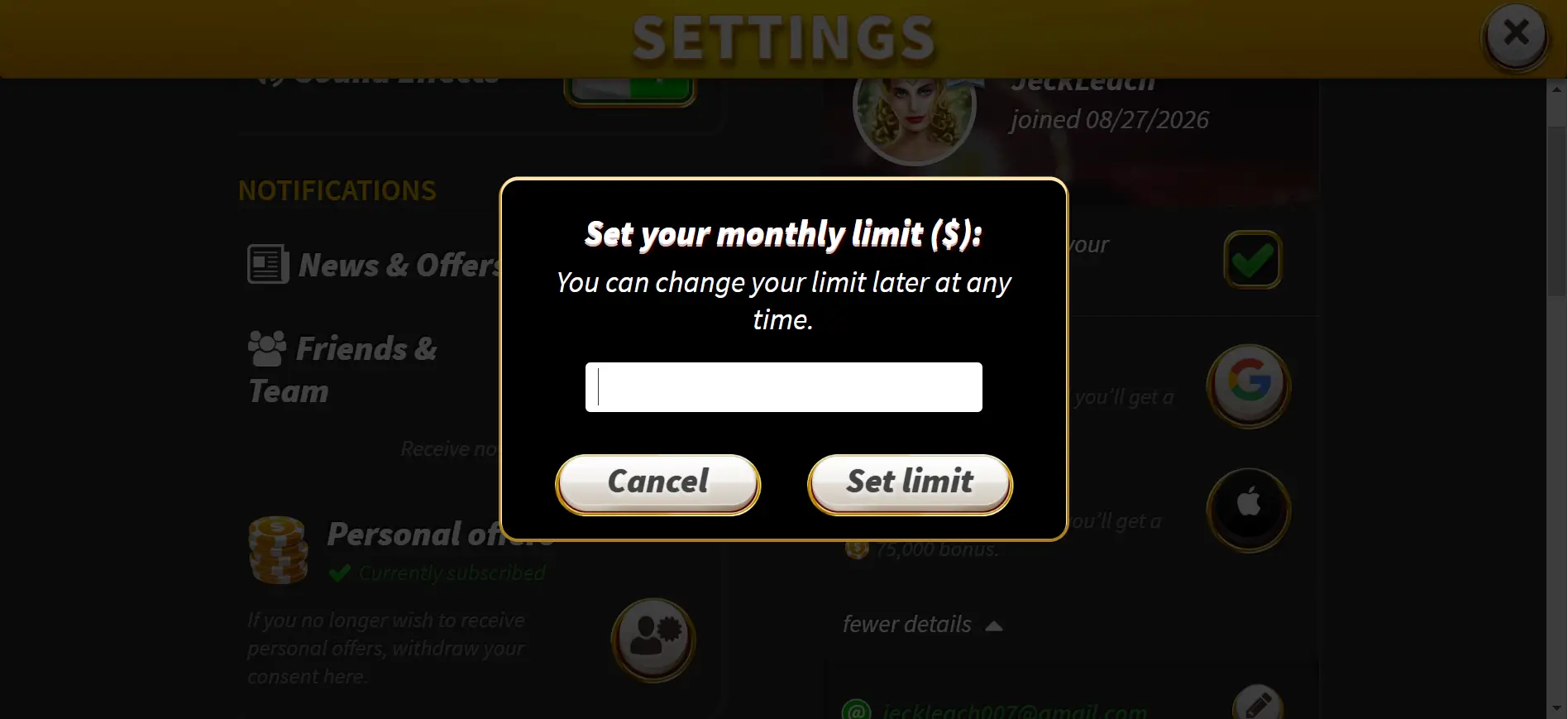
Die gezeigte Eingabemaske verlangt einen Monatsbetrag.
Ein persönliches Budget hilft bei der Kostenplanung.
Aus eigener Prüfung: Unsere Screenshots zeigen die Slotpark-Einstellungen und das echte Eingabefenster für das monatliche Limit. Ein Kauf oder eine erfolgreiche Limitänderung wurde dafür nicht durchgeführt.
Welche Wege gibt es für ein Slotpark Einkaufslimit?
Für die Kontrolle deiner Ausgaben stehen verschiedene Möglichkeiten zur Verfügung. Nicht alle funktionieren auf dieselbe Weise.
| Methode | Wo einstellen? | Wichtiger Unterschied |
|---|---|---|
| Slotpark Purchase limit | Settings, Account, more details | Monatlichen Dollarbetrag direkt im Spiel eingeben |
| Persönliches Support-Limit | Slotpark Support per E-Mail | Gewünschten Betrag vom Support einrichten lassen |
| Google Play Budget | Google Play, Budget & Verlauf | Ausgaben verfolgen; Budgetüberschreitungen werden nicht blockiert |
| Zahlungsanbieter | Bank oder Zahlungsdienst | Mögliche echte Zahlungsbeschränkungen hängen vom Anbieter ab |
Für das Festlegen einer individuellen Kaufgrenze ist die Slotpark-Funktion der naheliegende erste Schritt. Bei Fragen oder Problemen beschreibt Slotpark außerdem eine direkte Lösung über den Support.
Wichtig: Ein angezeigtes Google-Play-Budget ist keine technische Kaufsperre. Wer eine feste Begrenzung benötigt, sollte sich nicht allein darauf verlassen.
Slotpark Kauflimit festlegen: Schritt-für-Schritt-Anleitung
In der von uns geprüften Slotpark-Oberfläche führt der Weg über die Kontoeinstellungen. Die folgenden Bilder zeigen die einzelnen Menüpunkte, die du tatsächlich anklicken musst.
Öffne die Slotpark-Einstellungen
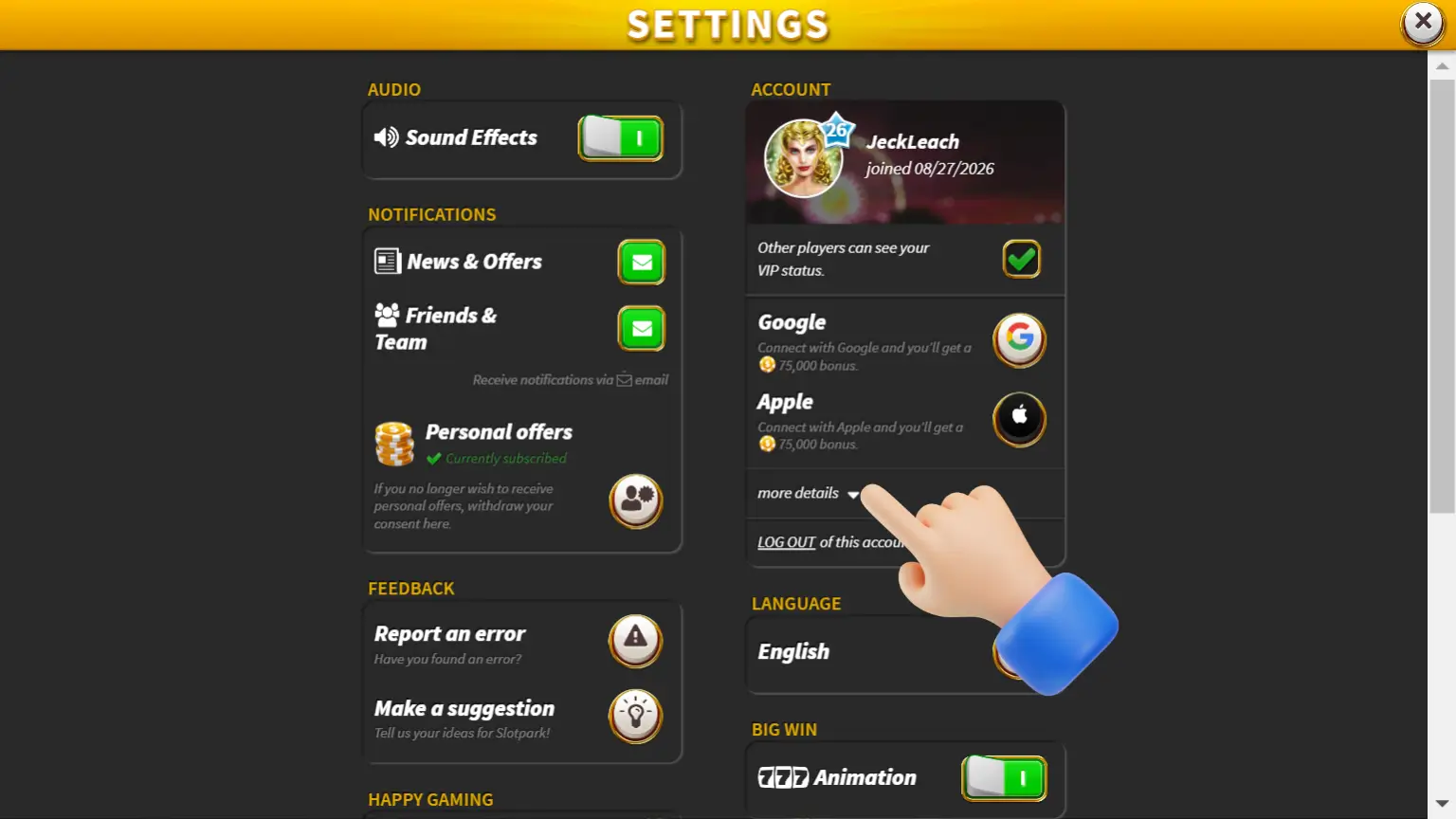
Starte Slotpark und öffne Settings. Suche dort den Bereich Account auf der rechten Seite.
Klicke auf „more details“
Unter den Verknüpfungen für Google und Apple befindet sich die ausklappbare Zeile more details. Wähle sie aus, damit weitere Kontooptionen erscheinen.
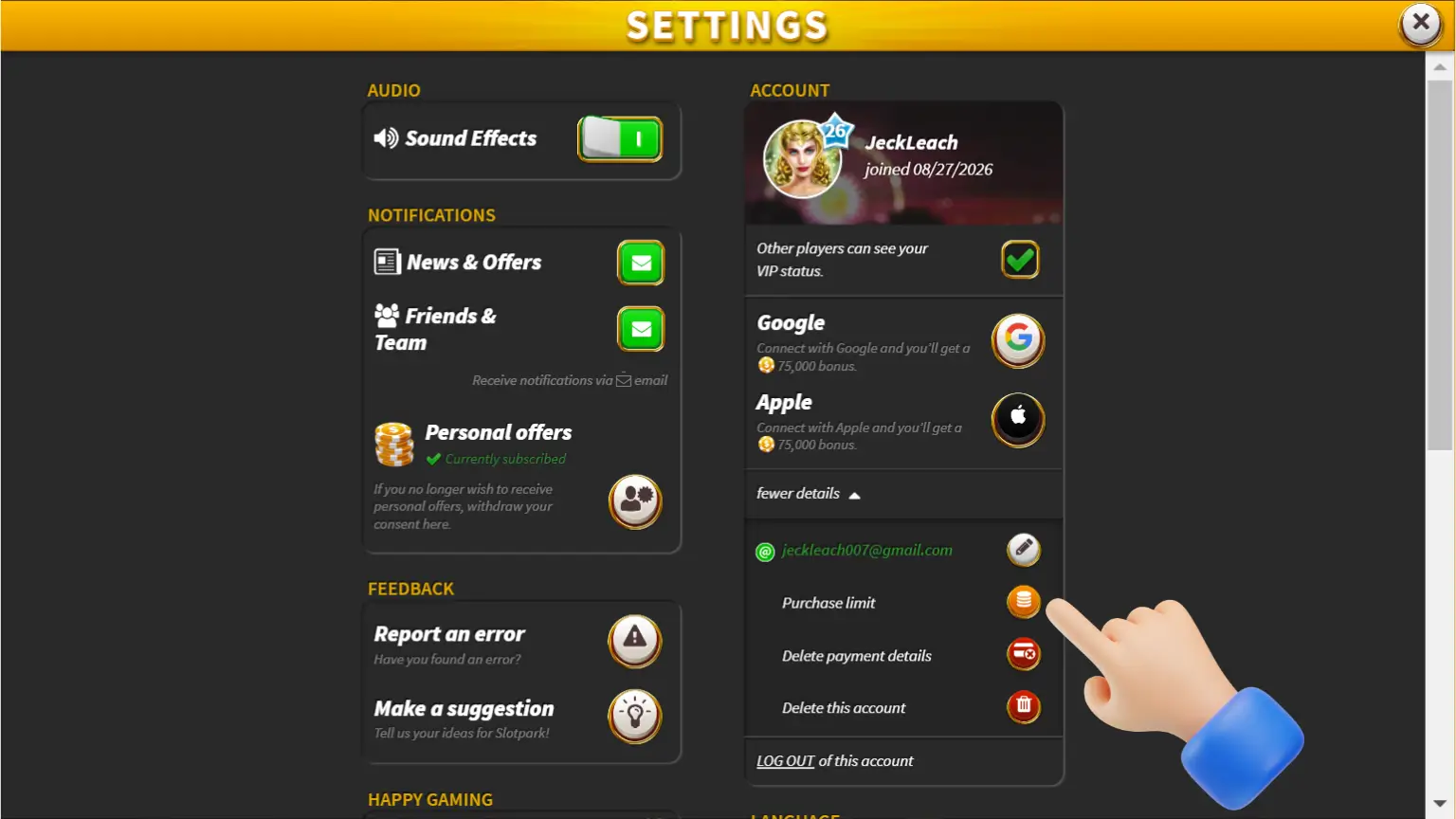
Wähle ausdrücklich „Purchase limit“
Nach dem Aufklappen erscheinen zusätzliche Funktionen. In unserem Screenshot steht Purchase limit direkt unter der hinterlegten E-Mail-Adresse. Rechts davon befindet sich ein orangefarbenes Münzsymbol. Klicke darauf.
Monatlichen Betrag in Dollar eingeben
Jetzt öffnet sich das Fenster „Set your monthly limit ($)“. Darunter steht, dass du den eingestellten Betrag später wieder ändern kannst. Trage in das weiße Feld deine gewünschte monatliche Obergrenze ein.
Mit „Set limit“ bestätigen
Wähle den Button Set limit, um die Eingabe zu übermitteln. Mit Cancel kannst du den Vorgang dagegen abbrechen.
Prüfen, ob die Einstellung gespeichert wurde
Achte nach dem Bestätigen auf eine Rückmeldung des Spiels und kontrolliere die Einstellung gegebenenfalls erneut. Falls du keine Bestätigung erhältst, solltest du dich an den offiziellen Support wenden.
Was wir bestätigen können: Alle Menüpunkte bis zum Eingabefenster sind in den Screenshots nachgewiesen. Eine erfolgreiche Speicherung oder die Reaktion beim Erreichen des Limits haben wir nicht selbst getestet.
Slotpark Kauflimit ändern, erhöhen oder senken
Das monatliche Eingabefenster enthält den Hinweis, dass ein Limit später jederzeit geändert werden kann. Für Slotpark Kauflimit ändern ist deshalb derselbe Bereich in den Kontoeinstellungen relevant.
So findest du die Änderung wieder
Öffne erneut Settings, erweitere unter Account die Option more details und wähle Purchase limit. Dort kannst du prüfen, welche Änderungsmöglichkeit dir angezeigt wird.
Die gezeigte Oberfläche sagt nicht, wie schnell eine Änderung wirksam wird oder ob für bestimmte Erhöhungen zusätzliche Regeln gelten. Deshalb sollten wir keine sofortige Freigabe oder feste Wartezeit versprechen.
Ist eine niedrigere Kaufgrenze sinnvoll?
Ein Betrag sollte zu deinem tatsächlich verfügbaren Freizeitbudget passen. Berücksichtige regelmäßige Ausgaben und wähle keine Summe, die deine finanziellen Verpflichtungen beeinträchtigen könnte.
Bei Unsicherheit: Lass dir vom Slotpark-Support bestätigen, welcher Monatsbetrag für dein Konto gilt und wann eine Änderung wirksam wird.
Happy Gaming: Kauflimit über den Slotpark Support einrichten
Zusätzlich zur Kontoeinstellung bietet Slotpark Informationen zur persönlichen Ausgabenkontrolle unter Happy Gaming. In unserer Spielversion befindet sich dieser Punkt weiter unten im Settings-Menü, erkennbar am Regenschirm-Symbol.
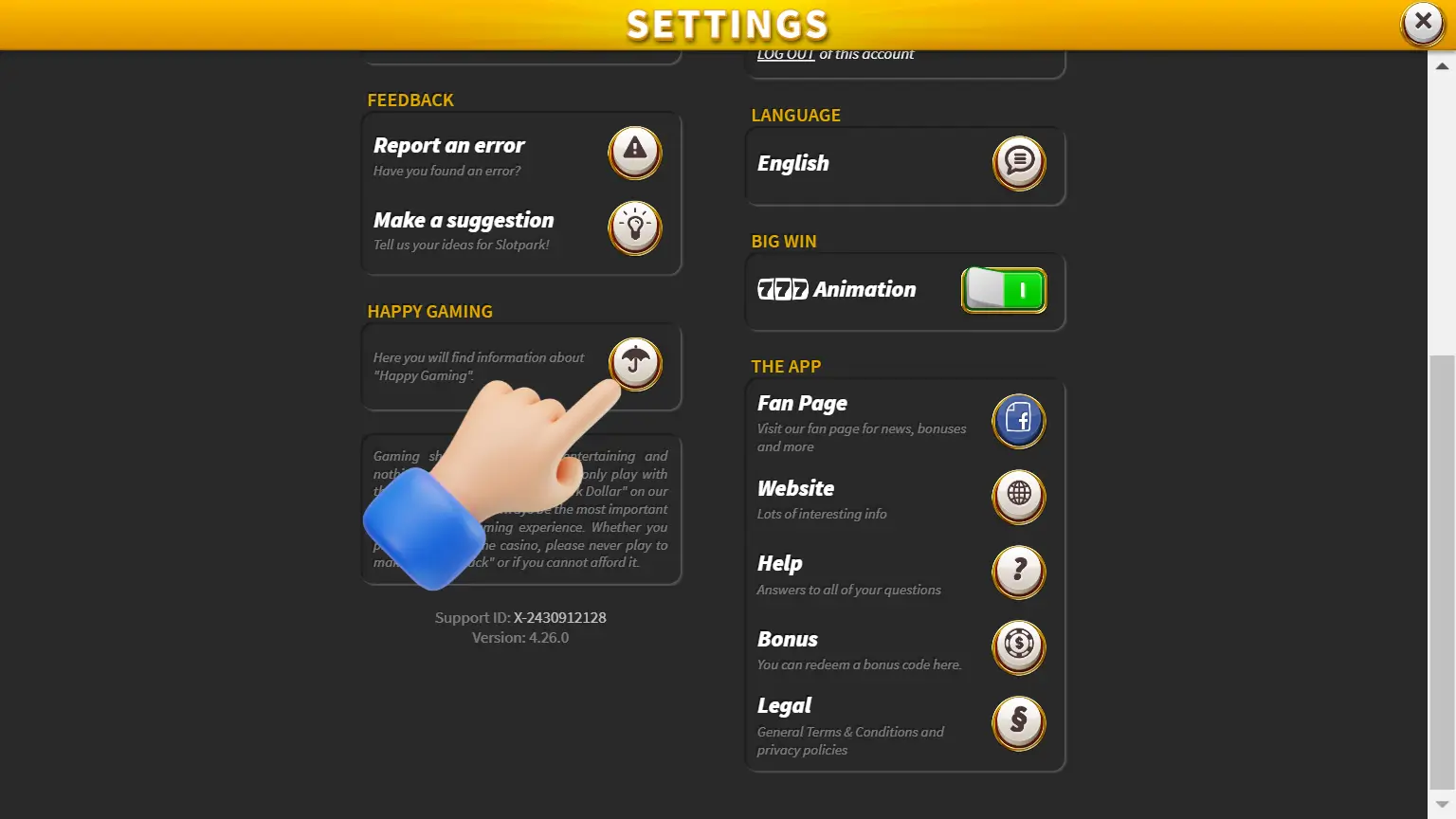
Was erklärt Slotpark in Happy Gaming?
Im geöffneten Hinweisfenster nennt Slotpark zwei Möglichkeiten: Du kannst den Support um ein persönliches Limit bitten oder geeignete Einstellungen bei deinem Zahlungsanbieter nutzen. Slotpark empfiehlt, beide Wege zur Ausgabenkontrolle zu berücksichtigen.
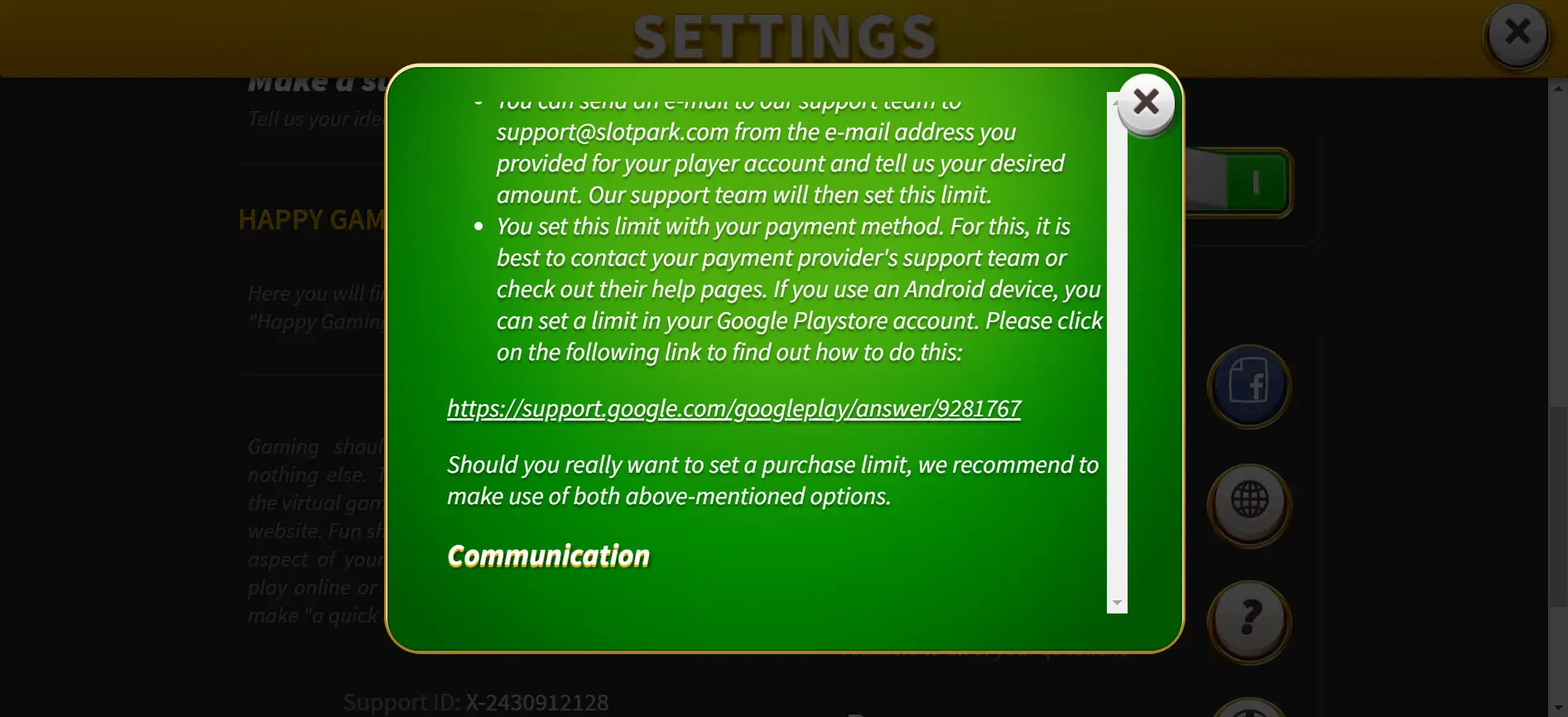
So beantragst du ein persönliches Einkaufslimit
Hinterlegte E-Mail-Adresse verwenden
Schreibe von der E-Mail-Adresse, die mit deinem Slotpark-Spielerkonto verbunden ist.
Gewünschten Monatsbetrag nennen
Bitte darum, für dein Konto ein bestimmtes monatliches Einkaufslimit einzurichten.
An den Support senden
Verwende die offiziell angegebene Adresse [email protected] .
Betreff: Persönliches monatliches Kauflimit für mein Slotpark-Konto
Hallo Slotpark-Team,
ich möchte für mein Spielerkonto ein monatliches Einkaufslimit von [Betrag] US-Dollar festlegen. Bitte bestätigt mir, sobald das Limit eingerichtet ist, und teilt mir mit, ab wann es gilt.
Vielen Dank und freundliche Grüße
Diese Anleitung entspricht den Informationen auf der offiziellen Happy-Gaming-Seite .
Hinweis: Slotpark erwähnt auf seiner Happy-Gaming-Seite eine Google-Play-Budgetfunktion. Laut Google selbst verhindert diese Funktion allerdings keine Einkäufe, sobald das Budget überschritten ist.
Google Play Budget festlegen und Ausgaben verfolgen
Wenn du Einkäufe über Google Play abwickelst, kannst du dort ein persönliches Monatsbudget zur Ausgabenübersicht einrichten. Die Funktion eignet sich, um Kosten zu beobachten, ersetzt aber keine verbindliche Kaufsperre.
Google Play Ausgabenlimit einstellen: So geht es
Play Store öffnen
Starte Google Play auf deinem Android-Gerät.
Profil und Zahlungen auswählen
Tippe oben rechts auf dein Profilbild, dann auf Zahlungen & Abos.
Budget & Verlauf öffnen
Wähle Budget & Verlauf und anschließend Budget festlegen.
Betrag speichern
Gib dein Monatsbudget ein und bestätige die Auswahl mit Speichern.
Blockiert das Google Play Ausgabenlimit einen Kauf?
Nein. Google erklärt ausdrücklich, dass bei Annäherung an das Budget oder bei Überschreitung Benachrichtigungen angezeigt werden. Weitere Transaktionen bleiben trotzdem möglich.
Außerdem wird das Budget in der Währung des aktuellen Google-Play-Länderprofils verwaltet. Der US-Dollar-Betrag aus der Slotpark-Oberfläche muss also nicht dieselbe Währung wie dein Play-Store-Budget verwenden.
Entscheidender Unterschied: Das Google Play Budget ist eine Kontroll- und Erinnerungsfunktion. Für eine tatsächliche Begrenzung solltest du das Slotpark-Kauflimit beziehungsweise geeignete Sperr- oder Limitfunktionen deines Zahlungsanbieters prüfen.
Offizielle Anleitung: Google Play Budget festlegen und verwalten .
In-App-Käufe auf dem iPhone einschränken
Auf Apple-Geräten gibt es über die Funktion Bildschirmzeit Möglichkeiten, unterstützte App-Store-Käufe einzuschränken oder zu blockieren.
So erreichst du die Kaufbeschränkungen
iPhone-Einstellungen öffnen
Wechsle in die App Einstellungen und öffne Bildschirmzeit.
Store-Beschränkungen aufrufen
Suche je nach iOS-Version nach den Einstellungen für Apps, Websites und App-Store-Käufe.
In-App-Käufe blockieren
Wähle die Option für In-App-Käufe und stelle diese auf Blockiert, wenn du solche Käufe verhindern möchtest.
Je nach Systemversion können die Menünamen etwas abweichen. Beachte außerdem, dass eine App-Store-Sperre nicht automatisch andere Zahlungswege erfasst.
Die aktuelle Anleitung findest du bei Apple Support: In-App-Käufe deaktivieren .
Slotpark Shop: Kaufpreise, virtuelle Dollars und VIP-Punkte
Um ein sinnvolles Monatsbudget festzulegen, solltest du wissen, wie kostenpflichtige Angebote in Slotpark dargestellt werden. Unser Screenshot zeigt den Level 26 Shop während einer Halloween Sale-Aktion.
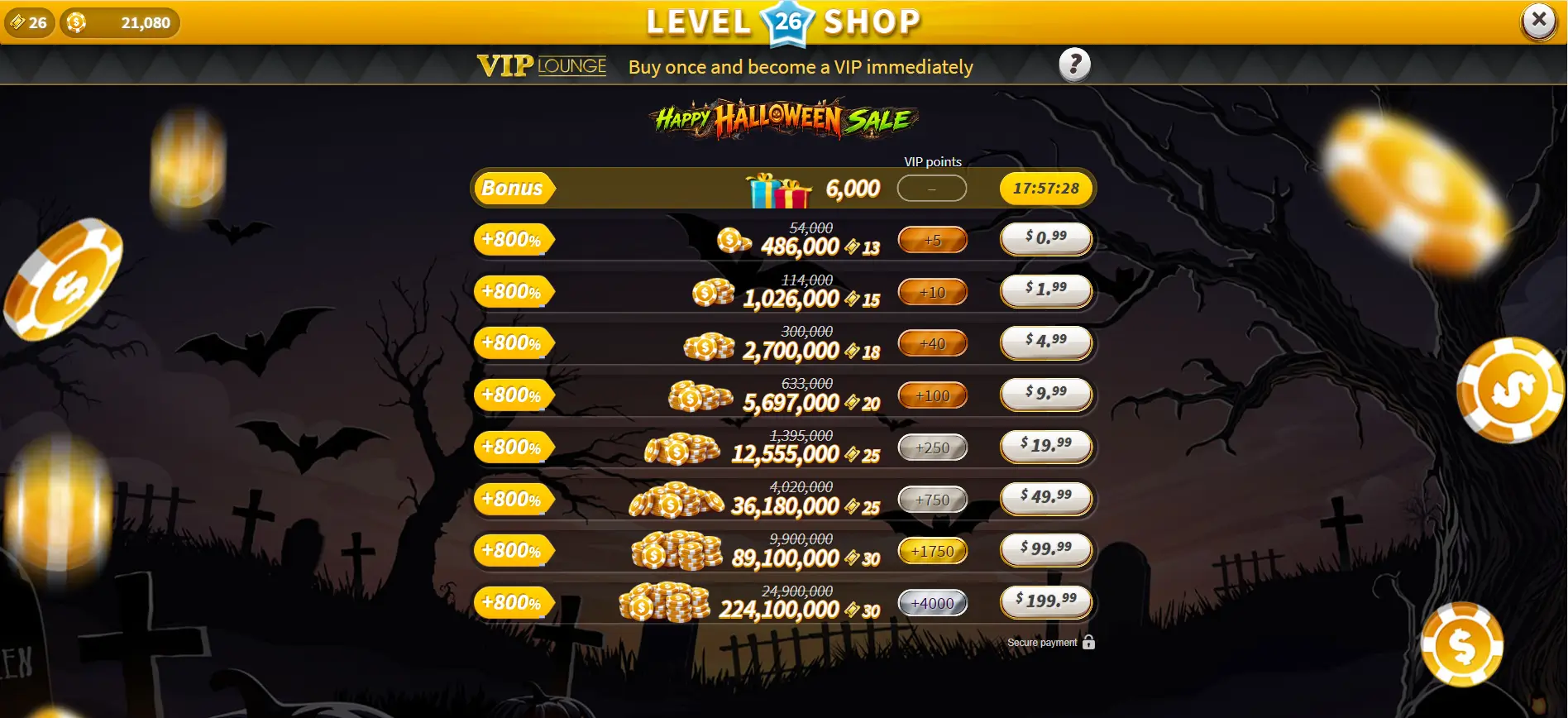
Was bedeuten die Beträge im Shop?
In der Mitte stehen die Mengen der virtuellen Spielwährung, während die Buttons rechts die tatsächlichen Kaufpreise anzeigen. Der Screenshot enthält zudem Bonusangaben und VIP-bezogene Werte.
| Kaufpreis im Screenshot | Virtuelle Dollars | Angezeigte Zusatzangabe |
|---|---|---|
| 0,99 USD | 486.000 | +5 |
| 1,99 USD | 1.026.000 | +10 |
| 4,99 USD | 2.700.000 | +40 |
| 9,99 USD | 5.697.000 | +100 |
Das sind konkrete Werte aus einer zeitlich begrenzten Aufnahme vom Oktober 2026. Sie sind keine Preisgarantie für spätere Angebote. Die Höhe eines Bonus und die verfügbaren Pakete können sich ändern.
Hat der Shop Einfluss auf den VIP-Status?
In der Shop-Oberfläche steht der Hinweis „Buy once and become a VIP immediately“. Wie das Slotpark VIP-Programm funktioniert, erklären wir in unserem separaten Ratgeber. Für die Frage nach dem Kauflimit ist entscheidend, den tatsächlich zu zahlenden Betrag im Blick zu behalten.
Gut zu wissen: Millionen virtueller Slotpark Dollars entsprechen nicht Millionen echten Dollars. Die Spielwährung ist nicht auszahlbar.
Was passiert, wenn das Slotpark Kauflimit erreicht ist?
Ein festgelegtes Kauflimit soll Ausgaben bis zu einem bestimmten Betrag begrenzen. Wie genau Slotpark das Erreichen der Grenze im Spiel anzeigt, ist auf unseren Screenshots jedoch nicht zu sehen.
Deshalb können wir weder einen konkreten Warnhinweis noch einen exakten Reset-Zeitpunkt oder eine besondere Freigaberegel bestätigen.
Was solltest du in diesem Fall prüfen?
- Kontrolliere, ob du die Grenze im Slotpark-Konto oder beim Zahlungsanbieter festgelegt hast.
- Sieh nach, ob für dein Konto eine zusätzliche Beschränkung gilt.
- Prüfe bisherige Käufe und den aktuellen Monatszeitraum.
- Bitte den Support um Auskunft, wenn eine Meldung nicht eindeutig ist.
Wichtig: Eine erreichte Grenze ist nicht automatisch ein technischer Fehler. Wenn du absichtlich ein Ausgabenlimit gesetzt hast, solltest du es nicht wegen einer einzelnen Kaufaktion umgehen.
Slotpark Käufe und bisherige Ausgaben überprüfen
Wenn du wissen möchtest, wie viel Geld du für das Spiel ausgegeben hast, solltest du die Belege des tatsächlich verwendeten Zahlungsdienstes prüfen. Die virtuelle Kontostand-Anzeige im Slotpark Shop ist dafür nicht geeignet.
Google Play Bestellverlauf öffnen
Bei Käufen über Google Play findest du den Google Play Bestellverlauf im Play Store über Zahlungen & Abos und Budget & Verlauf. Dort kannst du frühere Bestellungen einsehen.
Google Play öffnen
Melde dich mit dem Google-Konto an, über das Käufe vorgenommen wurden.
Budget & Verlauf auswählen
Öffne über das Profilbild Zahlungen & Abos und danach Budget & Verlauf.
Bestellungen kontrollieren
Prüfe Betrag, Datum und die verfügbaren Transaktionsinformationen.
Alternativ kannst du bei Google Payments unter Aktivität nach einzelnen Käufen suchen. Der Google Play Bestellverlauf enthält jedoch nicht automatisch Käufe, die über einen anderen Zahlungsanbieter abgewickelt wurden.
Was ist bei einer fehlenden Bestellung zu tun?
Kontrolliere zuerst, ob du das richtige Google-Konto verwendest. Falls kein Eintrag vorhanden ist, prüfe, ob der Einkauf über einen anderen Dienst bezahlt wurde. Eine fehlende Google-Play-Bestellung beweist nicht automatisch, dass kein Kauf stattgefunden hat.
Weitere Informationen findest du in der offiziellen Google-Anleitung zum Bestellverlauf .
Transparenz: Wir haben für diesen Artikel keinen Testkauf durchgeführt. Deshalb zeigen wir keinen erfundenen Kaufbeleg und keine nachgestellte Slotpark-Bestellhistorie.
Slotpark Kauflimit funktioniert nicht: Ursachen und Lösungen
Manchmal erscheint eine Option nicht wie erwartet, eine Eingabe wird nicht bestätigt oder ein Kauf scheitert. Nicht jedes Problem hat dieselbe Ursache.
| Problem | Was du prüfen kannst |
|---|---|
| Purchase limit fehlt | Account öffnen und mehr details vollständig ausklappen |
| More Details reagiert nicht | Spiel neu laden und bei Bedarf die Verbindung prüfen |
| Eingabe wird nicht akzeptiert | Dollarbetrag und mögliche Hinweise im Eingabefenster überprüfen |
| Keine Bestätigung nach Set limit | Status erneut prüfen und beim Support nachfragen |
| Kauf trotz Play-Budget möglich | Das Google-Play-Budget blockiert weitere Käufe nicht |
| Kauf wird abgelehnt | Zwischen Konto-, Zahlungs- und Kaufbeschränkung unterscheiden |
| Limit scheint falsch zu sein | Gültigen Betrag und Zeitraum durch Slotpark bestätigen lassen |
Purchase limit wird nicht angezeigt
Öffne zuerst den Bereich Account und klappe more details auf. Die von uns geprüfte Version zeigt die Kaufgrenze erst im erweiterten Menü. Wenn sie dort fehlt, solltest du keine nicht bestätigten alternativen Menüpfade ausprobieren, sondern den Support fragen.
Der Button Set limit reagiert nicht
Prüfe, ob im Eingabefeld ein gültiger Betrag steht und ob das Fenster eine Fehlermeldung anzeigt. Lade die Spieloberfläche gegebenenfalls neu. Wenn der Fehler bestehen bleibt, dokumentiere die Meldung und kontaktiere den Support.
Eine Zahlung funktioniert nicht
Unterscheide zwischen einer aktiven Kaufbeschränkung, einem Zahlungsproblem und einer technischen Störung. Kontrolliere zunächst die verwendete Zahlungsmethode und vermeide wiederholte Kaufversuche bei unklarem Transaktionsstatus.
Weitere allgemeine Fehlerursachen behandeln wir in unserem Ratgeber Slotpark funktioniert nicht . Bei Kontofragen hilft auch die offizielle Slotpark-Supportseite .
Datenschutz: Versende keine Passwörter, vollständigen Kartendaten oder unnötige personenbezogene Angaben. Screenshots für den Support sollten sensible Daten möglichst ausblenden.
Diese Fehler solltest du beim Festlegen eines Limits vermeiden
Eine Google-Play-Warnung verhindert keine weitere Zahlung.
Slotpark zeigt Dollarbeträge, andere Anbieter eventuell Euro.
Eine geöffnete Eingabemaske ist noch keine bestätigte Limitänderung.
Spielguthaben und echtes ausgegebenes Geld sind unterschiedliche Größen.
Wenn du Slotpark ohne zusätzliche Ausgaben nutzen möchtest, kannst du dich über verfügbare kostenlose Spielangebote informieren. Auf unserer Startseite findest du den aktuellen Slotpark Bonus Code . Ein Bonus Code ist allerdings kein Ersatz für ein bewusst gewähltes Ausgabenlimit.
Für finanzielle Sicherheit ist entscheidend, die tatsächlich ausgegebenen Beträge regelmäßig zu prüfen und persönliche Grenzen einzuhalten.
Häufige Fragen zum Slotpark Kauflimit
Antworten zu den Einstellungen, dem Monatsbudget, Änderungen und möglichen Problemen.
Wie kann ich bei Slotpark ein Kauflimit einstellen?
Öffne Settings, klappe unter Account den Punkt more details auf und wähle Purchase limit. Gib im Fenster „Set your monthly limit ($)“ deinen gewünschten Monatsbetrag ein und bestätige mit Set limit.
Wo finde ich Purchase limit in den Einstellungen?
In unserer geprüften Oberfläche befindet sich Purchase limit im erweiterten Bereich Account → more details. Rechts neben dem Eintrag steht ein orangefarbenes Münzsymbol.
Kann ich mein monatliches Kauflimit später ändern?
Das Slotpark-Fenster erklärt, dass sich der monatliche Grenzbetrag später ändern lässt. Wie schnell eine Änderung wirksam wird und ob zusätzliche Voraussetzungen gelten, wird in unserem Screenshot nicht erläutert.
Was mache ich, wenn Purchase limit fehlt?
Prüfe zuerst, ob du unter Account auf more details geklickt hast. Sollte die Option danach weiterhin fehlen, wende dich an den offiziellen Slotpark-Support und beschreibe deine Spielversion und das Problem.
Kann Slotpark selbst eine monatliche Kaufgrenze festlegen?
Ja. Slotpark beschreibt in seinen Bedingungen die Möglichkeit, Kaufgrenzen für Konten festzulegen. Ein selbst gewünschtes Limit kannst du außerdem über die Kontofunktion oder den Support anfragen. Allgemeingültige Dollarbeträge lassen sich daraus nicht ableiten.
Wie beantrage ich ein Limit über den Support?
Sende eine E-Mail von der mit deinem Spielerkonto verbundenen Adresse an [email protected]. Nenne den gewünschten monatlichen Betrag und bitte um eine Bestätigung, sobald das Limit eingerichtet wurde.
Verhindert ein Google Play Budget weitere Käufe?
Nein. Google Play kann dich bei Erreichen oder Überschreiten deines Budgets benachrichtigen. Laut Google bleiben weitere Transaktionen trotzdem möglich. Ein Budget ist daher keine feste Kaufsperre.
Wo kann ich meine bisherigen Slotpark-Käufe sehen?
Das hängt vom Zahlungsweg ab. Google-Play-Käufe findest du im Bereich Budget & Verlauf. Für andere Zahlungswege prüfe die zugehörigen Belege, Zahlungsdienste oder Kontoauszüge.
Was passiert, wenn mein Kauflimit erreicht ist?
Ein Kauflimit dient dazu, Ausgaben zu begrenzen. Den genauen Warnhinweis und das Verhalten nach dem Erreichen haben wir nicht selbst getestet. Prüfe deshalb die Anzeige deines Kontos und frage bei Unklarheiten den Support.
Warum wird mein neuer Betrag nicht gespeichert?
Prüfe zuerst die Eingabe und eventuelle Fehlermeldungen. Lade die Ansicht bei Bedarf neu. Wenn keine Bestätigung erscheint oder der Betrag unverändert bleibt, solltest du den Slotpark-Support kontaktieren.
Ist das Kauflimit dasselbe wie ein Spielzeitlimit?
Nein. Ein Kauflimit betrifft Ausgaben für kostenpflichtige Inhalte. Ein Spielzeitlimit bezieht sich darauf, wie lange du spielst. Beide können helfen, bewusste Grenzen für die Nutzung festzulegen.
Kann ich Slotpark weiterhin ohne Käufe nutzen?
Slotpark bietet kostenlose Spielmöglichkeiten und virtuelle Belohnungen. Ein Kauflimit dient der Ausgabenkontrolle und bedeutet nicht automatisch, dass die gesamte App gesperrt wird. Welche Funktionen auf deinem Konto verfügbar sind, zeigt die Spieloberfläche.
Fazit: Slotpark Kaufgrenze bewusst festlegen
In den Slotpark-Einstellungen findest du unter Account → more details → Purchase limit ein Eingabefenster für einen monatlichen Betrag in US-Dollar. Du kannst außerdem beim offiziellen Support ein persönliches Limit beantragen.
Unsere echten Screenshots dokumentieren die vollständige Menüfolge bis zum Button Set limit. Da wir keinen Betrag tatsächlich gespeichert haben, machen wir keine unbelegten Aussagen über eine erfolgreiche Aktivierung oder den genauen Zeitpunkt der Umsetzung.
Behalte deine Ausgaben regelmäßig im Blick und verwechsle ein Google-Play-Budget nicht mit einer festen Kaufsperre. Weitere Informationen zum Spiel findest du auf unserer Slotpark Bonus Code Startseite .